FITUR MUSIK
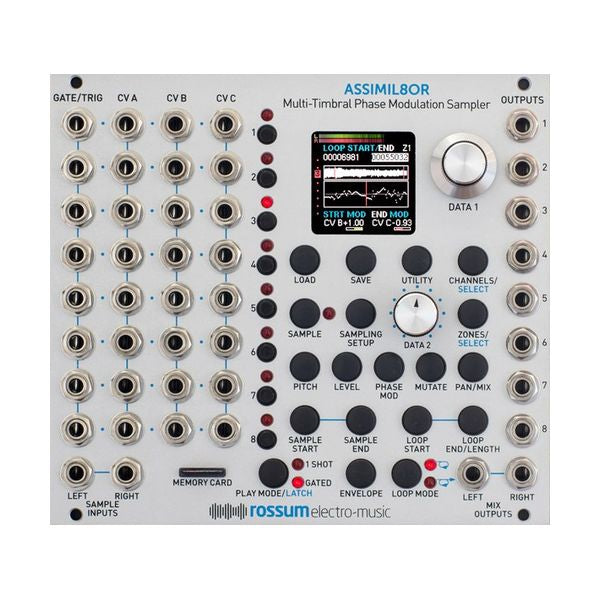
ASSIMIL8OR adalah modul sampler untuk synth modular modular multi-timbral. Ini dilengkapi dengan mesin pengambilan sampel yang kuat dan fleksibel yang mampu modulasi fase.
Dengan Assimil8or, konstruksi sampel independen 8-saluran dimungkinkan, kualitas suara dapat dikontrol dari tinggi ke rendah, dan semuanya dapat ditugaskan ke kontrol tegangan.
- Operasi multitimbral 8-channel dimungkinkan. Setiap saluran dapat diambil secara individual atau sebagai output Mix stereo
- Dilengkapi dengan konverter AD / DA 24-bit berkualitas tinggi
- Dapat dicicipi dalam mono atau stereo. Delapan saluran dapat dikonfigurasi dengan empat stereo, delapan mono, atau kombinasi di antaranya
- Hingga delapan sampel dapat ditetapkan untuk setiap saluran, dan CV dapat dipilih dari mereka.
- Pengambilan sampel CV juga dimungkinkan karena DC coupling
- Dilengkapi dengan fungsi modulasi fase dari sinyal eksternal atau sampel lain. Modulasi ini menambahkan modulasi timbre lebih lanjut ke sampel.
- Dimungkinkan juga untuk secara individual menyesuaikan laju sampel dan bit untuk menyesuaikan kualitas suara dan mendapatkan tekstur sampler generasi sebelumnya. Jumlah bit dan alias dapat dikontrol tegangan
- Banyak kontrol untuk operasi sampel lain dan fungsi loop
- Kontrol tegangan untuk menggosok sampel
- Ini juga dilengkapi dengan mode suara satu-shot dan mode yang hanya terdengar sepanjang gerbang, dan dapat dikontrol dengan serangan yang dapat disesuaikan dan lepaskan amplop.
- Dilengkapi dengan jack input Gate / Trigger untuk setiap saluran, dan 24 jack input CV. Parameter yang dapat dikontrol tegangan termasuk pitch, volume, jumlah bit, modulasi fase, panning, titik sampel / loop, waktu rilis, dll.
- Dilengkapi dengan slot kartu micro SD di bagian depan untuk mengelola sampel dan preset
- Total memori sampel adalah 2,330 detik (48kHz / mono)
- Tarif sampel adalah 48kHZ, 96kHZ, 192kHZ
- Proses internal 32-bit
- Latensi sangat rendah 0.1 ms (output campuran), 0.18 ms (output individual)
Panduan Operasi
Antarmuka
Penjelasan dari setiap bagian ditampilkan oleh mouse
Folder, preset, saluran, sampel
Dengan Assimil8or, data dalam micro SD dipanggil ke memori internal, sampel ditugaskan ke 8 saluran dari itu, dan itu diputar secara individual dalam berbagai mode. Memori internal dapat diakses dengan sangat cepat, menghasilkan latensi sangat rendah kurang dari 0.2 ms. Di Assimil8atau hanya satu folder yang dimuat ke dalam memori pada suatu waktu dan aktif. Oleh karena itu, tidak ada batasan kapasitas kartu Micro SD, tetapi total file sampel yang ditetapkan untuk semua pra-atur dalam folder aktif harus 1MB atau kurang.
Tempatkan folder secara langsung di bawah folder atas kartu micro SD.
FolderMasuk
PresetBerisi 8 preset
SaluranTerdiri dari Setiap saluran berisi semua informasi seperti penetapan sampel, metode pemutaran, nilai parameter, penetapan CV, dll. Folder berisi informasi preset ini dan semua file sampel yang ditetapkan dalam preset. Hingga 1 preset dapat digunakan per folder. File dapat 199 bit, laju sampel apa pun, file WAV stereo atau stereo dapat digunakan (kedalaman bit selama pemutaran dapat diubah dengan halus dengan tombol Mutate).
Untuk memuat folder,
Tombol muatTekan. Segera setelah memuat folder
Layar berandaKemudian, cukup putar encoder DATA1 → klik
Muat presetAnda juga dapat memilih input CV yang ditetapkan ke DATA2 dengan memutar kenop DATA2 sambil menahan tombol Play Mode. Anda dapat menampilkan layar beranda dengan menekan tombol PITCH lagi ketika layar lain, misalnya, layar pengaturan PITCH ditampilkan.
Saya memuat preset dari layar beranda, tetapi saya tidak bisa menyimpan preset
Tombol simpanTekan untuk melakukan. Untuk menimpa preset saat ini tanpa mengubah namanya, tekan dan tahan tombol Simpan atau encoder Data1 selama 2 detik (pesan bantuan akan muncul di layar). Untuk mengubah tujuan preset, tekan tombol Simpan, putar pembuat enkode untuk mengubah preset, dan tekan dan tahan tombol Simpan atau Data1. Klik Data1 untuk masuk ke layar untuk mengubah nama preset.
Pada dasarnya, tugas sampel dll dilakukan dari sampel dalam folder aktif, tetapi sampel, saluran, preset dll. Dari folder lain dalam kartu micro SD tidak aktif ke folder aktif
ImporKamu bisa Untuk data besar, mungkin perlu waktu untuk mentransfer ke memori internal. Untuk mengimpor, cukup tekan tombol Load seperti memuat folder. Sorot folder yang berisi sampel / saluran / preset yang ingin Anda impor dan klik dua kali tombol Muat. Di folder yang terbuka, sorot sampel atau prasetel yang ingin Anda impor, klik dan pilih Impor. Saluran adalah bagian dari preset, jadi sorot preset, klik dua kali tombol Load lebih lanjut, pilih saluran yang ingin Anda impor, dan klik.
Pengaturan saluran
SaluranApakah sampel dimainkan oleh input gerbang dan informasi parameter pemutarannya. Ada 1 saluran dalam satu preset. Untuk mengalihkan sampel penetapan saluran dan membuat berbagai pengaturan, lakukan sebagai berikut.
Saluran / Tombol PilihTekan untuk menampilkan layar Channels, menunjukkan nama sampel, mode saluran (MD), dan grup crossfade (X) untuk setiap saluran. Anda juga dapat memilih input CV yang tombol Data2 ditugaskan di bidang D2CV bawah.

Layar saluran
Nama sampel akan menjadi nama sampel zona pertama saat zona ditetapkan. Mode saluran adalah pengaturan bagaimana menghubungkan pemicu dengan saluran lain. Penanganan sampel stereo juga dilakukan di sini. Grup crossfade menentukan grup tempat output bersilangan dengan CV.
Ubah sampelUntuk melakukan ini, sorot nama sampel dan klik pembuat enkode untuk memilih sampel. Jika sampel baru sudah ditetapkan ke beberapa preset atau saluran lain di folder aktif itu akan dipanggil segera karena sudah ada dalam memori internal, tetapi untuk sampel yang belum ditugaskan dari mana saja waktu untuk memuat Mungkin butuh. Juga, alih-alih mengubah sampel, satu
Salin informasi saluran dari preset lainUntuk melakukannya, tekan dan tahan encoder dengan nama sampel disorot.
Mode saluranUntuk mengubah, sorot item di kolom MD dan klik encoder. Mode saluran adalah sebagai berikut.
-
Guru: Mode master adalah mode pemicu normal di mana sampel diputar ulang oleh input Gate / Trig yang sesuai. Jika Anda ingin menggunakan setiap saluran sebagai sampel independen mono, setel semua saluran ke Master
-
link: Mode tautan tidak merespons input Gerbang / Trig yang sesuai, tetapi ke input Gerbang / Trig dari saluran mode master terdekat di atas saluran Anda. Ini nyaman ketika Anda ingin menggunakan beberapa saluran berlapis-lapis. Anda juga dapat membuat beberapa grup tautan dalam delapan saluran.
-
Stereo / Kanan: Mode stereo adalah mode untuk memainkan sisi R ketika file sampel stereo 2CH. Namun, input Gate / Trig akan merespons saluran mode Master di atas Anda. Juga, karena stereo diasumsikan, parameter sampel dinonaktifkan kecuali untuk Pan, dan pengaturan parameter saluran mode Master yang sesuai dengan sisi L diwarisi. Untuk Pan, Anda dapat dengan bebas mengatur Pan di Stereo Out daripada secara harfiah mengatur L dan R ke LR. Jika Anda ingin memainkan satu file stereo pada CH3 dan CH4, atur CH1 ke Master dan CH3 ke mode Stereo / Kanan, dan tetapkan file stereo sampel yang sama.
-
Siklus: Saluran mode siklus diputar secara berurutan di setiap gerbang, termasuk saluran Master terdekat di atasnya. Input Gate / Trig dari saluran Master digunakan untuk pemutaran, dan itu tidak menanggapi Gerbang / Trig saluran dalam mode siklus. Sangat cocok untuk digunakan dalam sampel yang tumpang tindih seperti polifoni
Grup crossfadeUntuk mengubah, sorot item dalam kolom X dan klik encoder. Tetapkan saluran yang ingin Anda crossfade ke grup crossfade dengan alfabet yang sama. CV yang digunakan untuk crossfade dapat diatur di bagian bawah halaman Saluran.
Pengaturan zona
Hingga delapan sampel dapat ditetapkan untuk setiap saluran, dan sampel pemutaran dapat dialihkan oleh CV.
ZoneSaya menyebutnya. Untuk mengalihkan sampel penetapan zona dan membuat berbagai pengaturan, lakukan sebagai berikut.
Ketika Anda menekan tombol Zona / Pilih, layar Zona ditampilkan, menunjukkan nama sampel masing-masing zona dalam saluran yang saat ini dipilih, kisaran tegangan yang sesuai, dll., Yang dapat dipilih dan diubah dengan pembuat enkode. Anda juga dapat memilih input CV yang digunakan untuk pemilihan zona di bidang bawah. Anda juga dapat beralih di antara perpindahan zona hanya saat gerbang diterima atau selama pemutaran sampel. Anda juga dapat menambahkan zona baru atau menghapus zona. Anda dapat menyalin zona dengan menekan dan menahan encoder, seperti menyalin saluran.

Layar zona
Pengaturan parameter
Sampel yang dimainkan oleh Assimil8or memiliki berbagai parameter yang dapat diatur item dengan tombol atau ditugaskan ke input CV.
Untuk mengatur parameter, pertama pilih saluran yang ingin Anda atur. Dengan menahan tombol Channels / Select dan menekan tombol saluran yang diinginkan, Anda dapat memilih saluran itu tanpa memainkan sampel. Jika zona diatur untuk saluran itu, Anda dapat memilih sampel zona tanpa memutarnya dengan menekan tombol saluran zona yang ingin Anda atur sambil menahan tombol Zona / Pilih.
Setelah memilih saluran atau zona, tekan tombol untuk parameter yang ingin Anda atur. Pitch, Level, Phase Mode, Mutate, Pan / Mix, Sampel Start, Sample End, Loop Start, Loop End / Length, Mode Putar, Amplop, Mode Loop adalah tombol untuk parameter yang harus diatur. Saat Anda menekan salah satu tombol itu, item yang ditampilkan berbeda tergantung pada parameter, tetapi nilai default dari parameter, tujuan penetapan CV, nilai pelemah CV yang ditugaskan, dll ditampilkan. Putar encoder DATA1 untuk menyorot parameter yang ingin Anda atur, dan putar kenop DATA2 untuk dengan cepat mengatur nilai parameter. Jika Anda ingin mengatur nilai parameter dalam unit terkecil, klik encoder DATA1, putar, dan klik lagi untuk mengonfirmasi. Misalnya, ketika mengatur titik mulai loop, encoder DATA1 dapat disesuaikan dalam unit 1-sampel.

Contoh layar pengaturan parameter: Contoh Mulai Posisi awal sampel disorot.
-
Nada: Kontrol pitch. Pilihan input CV, pengaturan attenuverter, pitch standar, dll. Dapat diatur untuk setiap sampel atau zona.
-
Level: Kontrol volume. Pilihan input CV, pengaturan attenuverter, volume default, dll. Dapat diatur untuk setiap sampel atau zona.
-
Mod fase: Tombol ini membuka pengaturan modulasi fase. Anda dapat memilih sumber modulasi fase, pilih input CV untuk jumlah modulasi (indeks), atur attenuverter, dan atur nilai parameter default untuk setiap sampel atau zona.
-
Bermutasi: Atur berbagai pengaturan kualitas audio. Kedalaman dan alias bit, pemilihan input CV tersebut, pengaturan Attenuverter, pengaturan reverse dan smoothing dimungkinkan.
-
Panci / campuran: Tombol-tombol ini digunakan untuk mengatur panning dan level untuk stereo Mix Out. Anda dapat memilih input CV dari nilai default dan mengatur attenuverter untuk setiap sampel atau zona. Level ditentukan oleh besarnya relatif berkenaan dengan volume output individu yang ditetapkan oleh Level.
-
Contoh Awal & Contoh Akhir: Tombol ini membuka pengaturan awal dan akhir sampel. Anda dapat memilih input CV dari nilai default dan mengatur attenuverter untuk setiap sampel atau zona. Mudah untuk mengatur titik awal dll. Menggunakan kedua encoder Data1 dan kenop Data2.
-
Loop Start & Loop End (Panjang): Tombol ini membuka pengaturan awal loop dan akhir loop (atau panjang). Pilihan input CV, pengaturan attenuverter, pitch standar, dll. Dapat diatur untuk setiap sampel atau zona. Apakah loop ditentukan oleh panjang atau dengan titik akhir dapat diaktifkan dengan menekan dan menahan tombol ini saat parameter Akhir atau Panjang disorot. Mudah untuk mengatur titik awal dll. Menggunakan kedua encoder Data1 dan kenop Data2.
-
Mode Putar: Tombol ini mengatur mode pemutaran. Mode 1Shot memutar sampel dari awal hingga akhir saat menerima gerbang. Dalam mode Gated, sampel akan terus diputar saat gerbang aktif, dan akan dirilis sesuai dengan amplop internal saat dimatikan.
-
Amplop: Tombol ini mengatur amplop. Anda dapat memilih input CV dari nilai serangan dan rilis default, dan mengatur pengaturan attenuverter untuk setiap sampel atau zona. Anda juga dapat mengatur apakah akan memulai serangan sambil mempertahankan ketinggian amplop selama retriggering, atau memulai kembali dari 0V.
-
Mode Lingkaran: Mengganti mode Loop. LED off adalah mode Loop off. Mode loop menyala ON ketika LED menyala, dan ketika dalam mode 1-shot, loop berlanjut sampai berhenti secara manual. Ketika mode Gated dan mode Loop AKTIF, loop berlanjut saat gerbang AKTIF. Perilaku setelah gerbang dimatikan berbeda antara bagian atas dan bawah LED, dan dilepaskan sebagai loop dalam mode Normal Loop di mana LED atas menyala, dan dalam mode OFF terjaga keamanannya dari LED yang lebih rendah, itu dilepaskan ke titik akhir sampel ketika gerbang dimatikan. Akan lakukan
Sampling
Assimil8or memiliki input 2CH untuk pengambilan sampel, dan pengambilan sampel manual dengan tombol Sampel, pengambilan sampel dengan pemicu dari input CV, pengambilan sampel dengan ambang batas yang ditetapkan pada level input dimungkinkan. Pengaturan yang terkait dengan pengambilan sampel, termasuk pengaturan ini, diakses dari tombol Pengaturan Pengambilan Sampel. Setelah selesai membuat pengaturan untuk pengambilan sampel, tekan dan tahan tombol Pengaturan Sampel untuk memasuki siaga perekaman (
Lengan) Dan sampel menggunakan salah satu metode di atas (tergantung pada pengaturan, perekaman tanpa lengan juga dimungkinkan). Pengambilan sampel akan berakhir ketika Anda menekan tombol Contoh lagi, ketika waktu sampel yang ditentukan tercapai, atau ketika pemicu kedua diterima dari input CV yang ditentukan. Dari layar Pengaturan Sampel, pilih apakah akan menyimpan atau membuang file sampel

Layar Pengaturan Pengambilan Sampel
Item pengaturan pada layar Pengaturan Sampel adalah sebagai berikut.
-
Tujuan: Ini adalah tujuan penugasan file sampel. Pilih dari Saluran yang Tidak Ditugaskan, Saluran1-8, dan Saluran Kosong.
-
Mode Rekam: Sekali akan sampel hanya sekali selama Waktu Sampling atau kurang, seperti biasa. Pengulangan sampling berulang sampai Anda menghentikan pengambilan sampel dengan tombol atau CV, pengambilan sampel untuk waktu yang ditentukan dalam Waktu Pengambilan Sampel, dan overdub dari awal.
-
Waktu pengambilan sampel: Tetapkan waktu pengambilan sampel.
-
Tingkat Sampling: Pilih tingkat sampel dari 48kHz / 96kHz / 192kHz.
-
Mode Penamaan: Tetapkan aturan penamaan untuk file yang baru disampel
-
Filter Pass Tinggi: Pilih DC coupled jika Anda juga ingin mengambil sampel CV, dan pilih AC coupled jika Anda ingin menghapus komponen DC saat mengambil sampel audio.
-
Mempersenjatai keamanan: Tombol Pengaturan Pengambilan Sampel Atur apakah akan memerlukan status lengan dengan menekan lama. Jika * PANAS * dipilih, keadaan lengan tidak diperlukan untuk melakukan pengambilan sampel. Namun, bahkan dalam kasus ini, keadaan lengan diperlukan untuk pengambilan sampel Ambang.
-
Level: Sesuaikan level sinyal input dari -30dB hingga + 24dB. Meter bereaksi ketika sinyal sampel dikirim, sehingga Anda dapat mengatur level yang sesuai.
-
Sisi: Ini adalah pengaturan saluran untuk sampel. Kiri / Kanan / Stereo (sampel sebagai stereo wav) / Dual Mono (sampel sebagai dua mono Wav)
-
Ambang Batas dan Tugas Pemicu CV: Jika level sinyal input melebihi nilai tertentu, pengambilan sampel akan dimulai secara otomatis.Untuk pengambilan sampel dengan threshold, atur nilai ambang. Ketika pengambilan sampel dimulai oleh input pemicu ke CV, tentukan input CV yang sesuai
Update firmware
Dengan Assimil8or, Anda dapat mengunduh firmware ke kartu Micro SD dan memperbarui firmware dengan mudah. Versi Assimil8or saat ini dapat dikonfirmasi dengan menekan tombol Utility dan mengklik "About This Module".
Letakkan file yang diunduh di folder atas kartu micro SD, masukkan ke Assiml8or, dan mulai. Pilih Load Software dari tombol Utilities dan klik encoder untuk memperbarui firmware.
Link Eksternal